 Boost Facile
Un clic, et tes jeux tournent mieux.
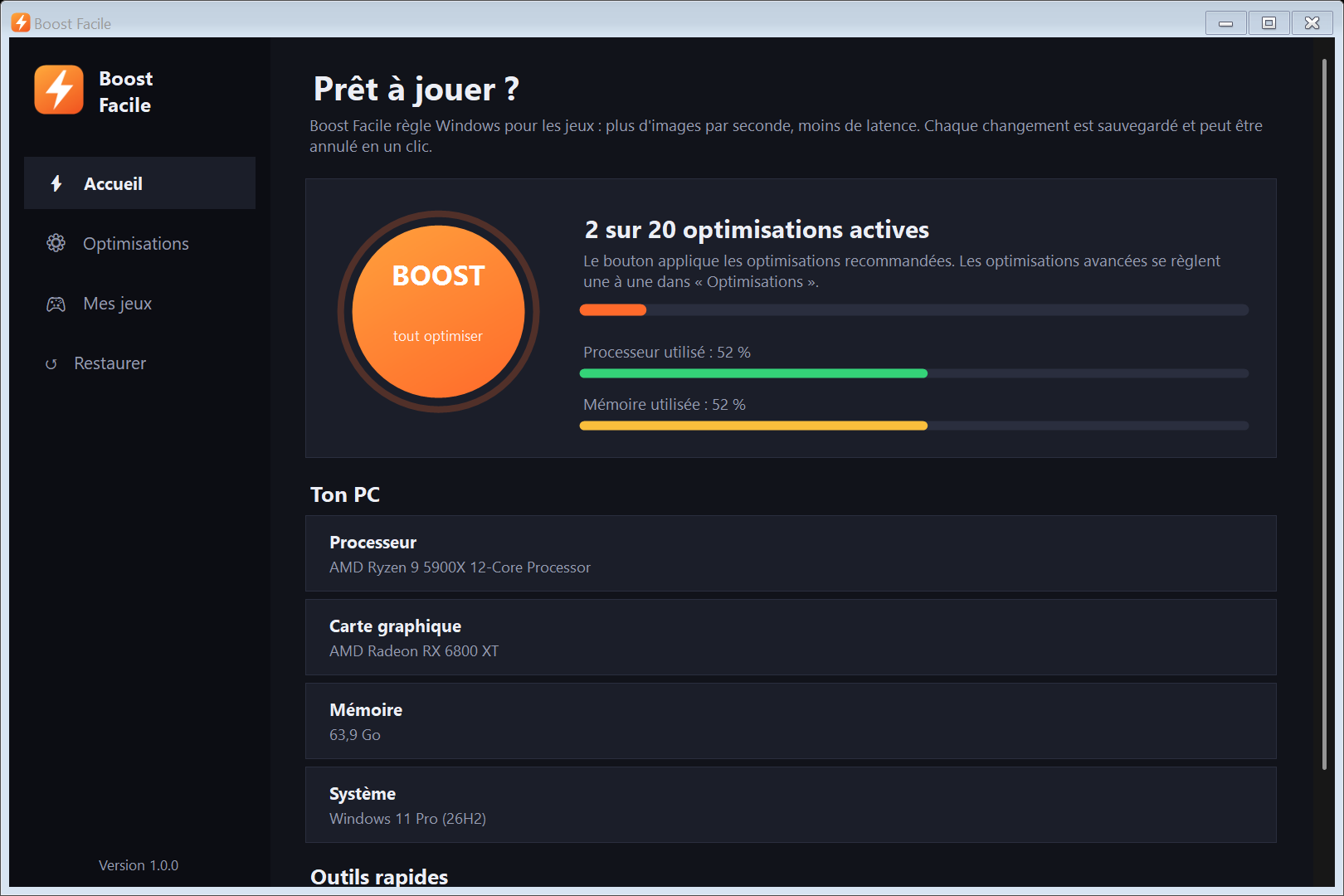
Boost Facile règle Windows pour les jeux : plus d'images par seconde, moins de latence, moins de programmes qui dérangent en arrière-plan. Tu appuies sur BOOST et c'est fait.
Chaque réglage changé est d'abord sauvegardé. Si quelque chose ne te plaît pas, un clic remet Windows exactement comme avant.
Ce qu'il fait
| Groupe | Les optimisations |
|---|---|
| Windows | Mode Jeu, enregistrement en arrière-plan de la Xbox Game Bar coupé, priorité au programme ouvert, priorité des jeux dans le planificateur multimédia, visée précise sans accélération de la souris, plus de fenêtre « Touches rémanentes » en jeu, transparence coupée, démarrage sans délai. |
| Alimentation | Plan Performances élevées, ports USB toujours alimentés (souris, clavier, manette) · avancé : pas de bridage du processeur |
| Carte graphique | Planification GPU accélérée, optimisations des jeux en fenêtre · avancé : vrai plein écran exclusif |
| Réseau | Envoi immédiat des paquets (Nagle coupé), plus de limite réseau quand un son ou une vidéo joue. |
| Arrière-plan | Applis en arrière-plan coupées, suggestions et publicités de Windows coupées, envoi de données à Microsoft coupé · avancé : SysMain |
| Outils rapides | Libérer la mémoire, nettoyer les fichiers temporaires, vider le cache DNS, tester ton ping et créer un point de restauration de Windows. |
Le bouton BOOST applique les optimisations recommandées. Les avancées se règlent une à une, avec un interrupteur et une explication pour chacune.
Mes jeux
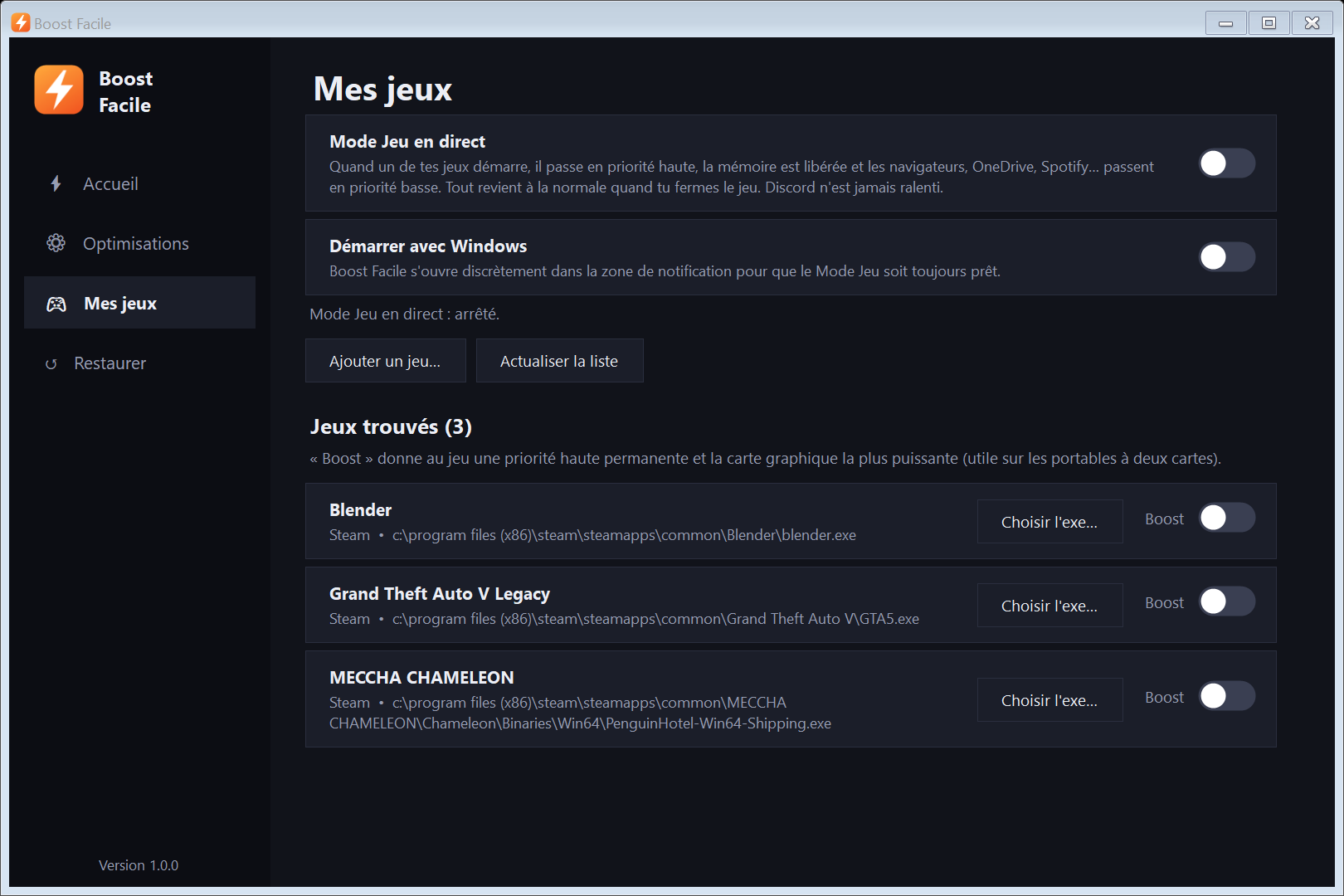
Boost Facile trouve tout seul tes jeux Steam, Epic Games et GOG. Tu peux aussi en ajouter un en choisissant son fichier .exe.
Boost par jeu : le jeu démarre toujours en priorité haute et sur la carte graphique la plus puissante (pratique sur les portables à deux cartes).
Mode Jeu en direct : quand un de tes jeux démarre, la mémoire est libérée, le jeu passe en priorité haute et les navigateurs, OneDrive, Spotify… passent en priorité basse. Tout revient à la normale quand tu fermes le jeu. Discord n'est jamais ralenti, pour que ta voix reste claire.
Pour commencer
- Télécharge BoostFacile.zip, fais un clic droit dessus, puis Extraire tout.
- Double-clique sur BoostFacile.exe et accepte la question de Windows (droits d'administrateur). Le programme est signé au nom de Yannick Ladurantaye Blanchette. Si Windows affiche quand même « Windows a protégé votre ordinateur », clique sur Informations complémentaires, puis Exécuter quand même.
- Appuie sur BOOST. La première fois, il te propose de créer un point de restauration de Windows avant de commencer.
- Redémarre ton PC si on te le demande : quelques réglages ne prennent effet qu'au redémarrage.
Tout s'annule
Avant de changer quoi que ce soit, Boost Facile note la valeur d'origine. La page Restaurer liste tout ce qui a été changé : tu peux remettre une chose à la fois, ou tout d'un coup.
Remettre un interrupteur à gauche fait la même chose.
Vie privée
Pas de compte, pas de publicité. Le programme ne va sur Internet que pour le test de ping.
Ses sauvegardes et réglages sont dans %APPDATA%\Boost Facile.
Questions
C'est gratuit ?
Oui, sans compte, sans publicité et sans limite d'optimisations.
Combien d'images par seconde je vais gagner ?
Ça dépend de ton PC et du jeu. Les PC modestes et les portables gagnent souvent le plus. Sur un PC déjà bien réglé, la différence se sent surtout dans la fluidité et la latence, pas toujours dans le chiffre des FPS.
Pourquoi il demande les droits d'administrateur ?
Une bonne partie des réglages (plan d'alimentation, carte graphique, réseau) sont dans la partie du registre réservée à l'administrateur.
Un jeu ne marche plus comme avant.
Ouvre la page Restaurer et remets les changements un à un pour trouver le coupable, ou clique sur Tout restaurer. Les optimisations marquées « avancé » sont les premières à essayer.
Mon jeu n'est pas dans la liste.
Clique sur « Ajouter un jeu… » et choisis son fichier .exe. Si le mauvais exe a été trouvé, utilise « Choisir l'exe… ».
Il reste ouvert près de l'horloge.
C'est le Mode Jeu en direct : il surveille quand un jeu démarre. Clic droit sur l'icône, puis Quitter, pour le fermer complètement.
Versions
- 1.0.0 · 11 novembre 2026
- Première version : bouton BOOST, 20 optimisations en 5 groupes, outils rapides, jeux Steam, Epic et GOG, boost par jeu, Mode Jeu en direct et restauration de chaque réglage.
Un problème ou une idée ? Dis-le sur le serveur Discord des logiciels de Yannick.
Configuration minimale
| Système | Version minimale | Il faut aussi |
|---|---|---|
| Windows | Windows 10 ou 11, 64 bits | Droits d'administrateur sur le PC. La planification GPU accélérée demande une carte graphique récente (GeForce GTX 1000 ou Radeon RX 5000 et plus). |